Refund dokladu v režime eKasa v iKelp POS Mobile
V tomto článku vám predstavíme postup pre vykonanie Refundu - vrátenia tovaru, inak povedané aj storno bločku v aplikácii iKelp POS Mobile. Refund je v aplikácii možné vykonať dvomi spôsobmi. Je možné refundovať celý doklad, alebo len jednu prípadne len niektoré položky z dokladu, pričom v druhom prípade je potrebné zadať UID/OKP pôvodného dokladu.
Refund dokladu v iKelp POS Mobile
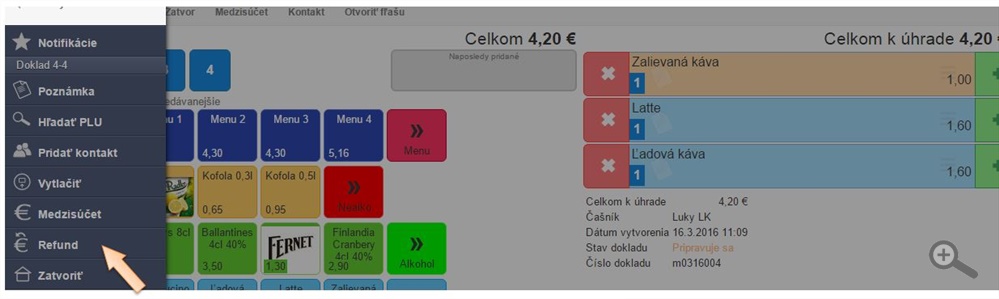
Možnosti vykonania refundu (storna) dokladov v aplikácii
Refund celého dokladu
- Kliknite v menu aplikácie na Doklady .
- Vyhľadajte pôvodný doklad:
- Podľa čísla, ktoré je uvedené na doklade.
- Podľa dátumu vyúčtovania dokladu
- Podľa zákazníka a vyhľadaním jeho dokladov a pod. (Rozšírené možnosti pre filtrovanie dokladov zobrazíte po kliknutí na tlačidlo pre aktiváciu rozšíreného filtra. Vyhľadaním dokladu cez históriu si viete preveriť, či bol tovar skutočne zakúpený na danej prevádzke.)
- Po nájdení dokladu kliknite na možnosť Viac.
- Kliknite na Refund.
- Potvrďte refund kliknutím na Áno.
- Doklad poslať na spracovanie - znamená, či sa položky, ktoré boli tlačené na bonovačku majú prednastaviť pre tlač. Ak sa možnosť aktivuje, po prekliknutí na možnosť Položky a na Zaplatiť sa vytlačí aj storno bonovačky. V opačnom prípade sa storno bonovačky netlačí.
- Kliknutím na Výdaj s príslušným platidlom vykonáte refund účtenky.
- Kliknite na Ukončiť predaj.
- Na fiskálnej tlačiarni sa vytlačí potvrdenie o vrátení, a týmto krokom sa automaticky refundovaný tovar pripočíta k skladovým zásobám v aplikácii.
Ak sa robí refund týmto spôsobom, vytvorí sa väzba z pôvodného dokladu a automaticky sa natiahne UID/OKP dokladu a nie je potrebné ho zadávať ručne.
Vybraných položiek dokladu s predvyplnením položiek
Ako bolo na začiatku spomenuté, v aplikáci je možné refundovať aj konkrétne položky bez nutonosti refundácie celého dokladu. Tento postup vytvorí väzbu medzi pôvodným a refundovaným dokladom s automatickým natiahnutím eKasa údajov z pôvodného dokladu. Nie je tak potrebné tieto údaje zadávať ručne. Položky, ktoré sa nebudú stornovať sa len z dokladu odoberú.
- Pre naviazanie položiek a eKasa údajov z pôvodného dokladu, je potrebné tento vybrať z histórie dokladov. Postupujte bodom 1 - 5 z časti Refund (storno) celého dokladu.
- Kliknite na tlačidlo Položky.
- Kliknutím na tlačidlo + upravte množstvá na položkách, podľa toho, ktoré položky sa budú refundovať. (Ak je na položke účtovaných 5ks, upravte pomocou tlačidla počet ks napr. na 2, ak tento počet má byť refundovaný. Alebo nastavte množstvo na 0, ak daná položka nemá byť refundovaná.)
- Kliknutím na Výdaj s príslušným platidlom vykonáte refund účtenky.
- Kliknite na Ukončiť predaj.
- Na fiskálnej tlačiarni sa vytlačí potvrdenie o vrátení, a týmto krokom sa automaticky refundovaný tovar pripočíta k skladovým zásobám v aplikácii.
Ak sa robí refund týmto spôsobom, vytvorí sa väzba z pôvodného dokladu a automaticky sa natiahne UID/OKP dokladu a nie je potrebné ho zadávať ručne.
Vybraných položiek dokladu s ich ručným pridaním
Refundáciu dokladu je možné vytvoriť aj v prípade, že neviete v histórii aplikácie pôvodný doklad v danom momente dohľadať. Nižšie je postup krokov práve na vyriešenie tejto situácie.
- Pridajte v Predaji položky dokladu ktoré sa budú refundovať . (Z pohľadu zachovania štatistík predajov odporúčame vytvoriť doklad na rovnakom stole. Ak však nie je možné zistiť, na ktorom stole bol tovar zákazníkovi účtovaný, vyberte ktorýkoľvek stôl. Ak zákazník má pôvodný doklad, v pravej spodnej časti sa nachádza informácia, na ktorom stole a v ktorej miestnosti bol pôvodný doklad vytvorený.)
- V menu aplikácie vyberte následne možnosť Refund.
- V predaji sa zobrazia pôvodne účtované položky zo záporným množstvom a zápornou cenou.
- Zadajte UID/ OKP pôvodného dokladu.
- Kliknutím na Výdaj s príslušným platidlom vykonáte refund tovaru. (Ak sa robí čiastočný refund a nerefunduje sa celá účtenka, odporúčame položky na pôvodný doklad zákazníka poznačiť, ktoré položky boli vrátené.)
- Kliknite na tlačidlo Ukončiť predaj.
Doklad uhradený platobnou kartou
Ak zákazník doklad platil platobnou kartou, a zariadenie nemá povolený návrat platby alebo obsluha na tento úkon nemá právo, je potrebné doklad vyrefundovať s odobraním naviazanej platby z dokladu. Následne je možné:
- Ukončiť doklad - vrátenie s platidlom hotovosť a zákazníkovi vrátiť peniaze v hotovosti.
- Ukončiť doklad - vrátenie s následným vrátením platby priamo cez portál platobnej spoločnosti.
Aby však bolo možné vrátiť zákazníkovi peniaze, či už hotovosťou, alebo následným vrátením cez portál platobnej spoločnosti, je z pôvodného dokladu dané platidlo odobrať.
Ďalšou možnosťou pre vrátenie platby zákazníkovi, je vytlačenie dokladu o vrátení platidlom platobnej karty s doriešením vrátenia finančných prostriedkov zákazníkovi cez portál platobnej spoločnosti. Niektoré zariadenia umožňujú návrat platby na kartu zákazníka, ale vo väščine prípadov bez dodatočných nastavení je možné vykonať len návrat poslednej platby.
Ak je prepojený platobný terminál s aplikáciou, je možné platbu ukončiť tak, aby sa na zariadenie neposielala požiadavka platby, ale len sa vytlačil doklad s platidlom karty. ďalšie informácie o postupe a o nastaveniach sa dozviete v návode Platba cez platobný terminál - riešenie problémov v časti Platba cez terminál prešla, doklad sa nevytlačil - ukončenie dokladu bez vyvolania opätovnej platobnej transakcie.
Započítanie storna do obratov užívateľa
- Nie všetci používatelia aplikácie majú oprávnenie na vykonanie storna dokladu. Ak doklad refunduje iný používateľ ako ten, ktorý ho vytvoril, táto operácia sa zobrazí v obratoch užívateľa - na užívateľskej uzávierke, toho, kto refund vykonal.
- Môže tak nastať situácia, že jeden používateľ prijme peniaze (vystaví doklad), no následne doklad refunduje iný používateľ – napríklad manažér alebo majiteľ, ktorý má na refund oprávnenie.
Pre zachovanie prehľadnosti obratov a finančných tokov jednotlivých používateľov je možné storno vykonať tak, že sa storno dokladu zapíše do obratov užívateľa, ktorý prístup k stornu (refundu) dokladu nemá, no samotné vykonanie potvrdí iný užívateľ, ktorý na túto operáciu má právo.
Práva užívateľa
- Používateľovi sa následne zobrazí možnosť Doklady v menu aplikácie, vďaka čomu získa možnosť opätovného vytlačenia dokladu v prípade, že sa ho nepodarí vytlačiť.
- Na doklade má cez možnosť Viac prístup k funkcii Refund.
Postup refundu so zachovaním obratov v užívateľskej uzávierke
- V menu aplikácie kliknite na Doklady.
- Vyhľadajte pôvodný doklad (podľa čísla, dátumu a pod.).
- Kliknite na Viac → Refund.
- Zobrazí sa prihlasovacie okno na potvrdenie refundu, ktoré musí potvrdiť používateľ s oprávnením (napr. manažér alebo majiteľ).
- Vykonajte refund.
- Takto vykonaný refund sa zapíše do obratov aktuálne prihláseného používateľa (napr. čašníka alebo brigádnika), teda používateľa, ktorý nemá oprávnenie doklad refundovať. Týmto spôsobom sa zároveň predchádza nezrovnalostiam v obratoch používateľov.
- Táto situácia najčastejšie vzniká tak, že čašník vytvorí doklad, ktorý je následne potrebné refundovať. Ak sa však prihlási iný používateľ a doklad refunduje, transakcia sa zapíše do uzávierky aktuálne prihláseného používateľa.
Následne vzniká stav, kedy jeden používateľ eviduje vo svojich obratoch prijatie peňazí a iný používateľ ich vrátenie. Ak však používateľ (napr. čašník) vidí iba svoje obraty, môže to viesť k situácii, že by mal na konci odovzdať vyššiu tržbu, než zodpovedá skutočnosti. Viac o nastavení práv užívateľov sa dozviete v návode Zoznam kontaktov a užívateľov v iKelp POS Mobile.
Pre zachovanie štatistiky odporúčame položky stornovať na stole, kde bol vytvorený pôvodný doklad. (Ak má zákazník doklad, na základe ktorého sa stornujú len niektoré položky, informáciu o tom, na ktorom stole a v ktorej miestnosti doklad vznikol sa dozviete v pravej dolnej časti dokladu.)
Súvisiace návody

by
Ing. Lukáš Krajčír